MySql 安装指导
1.安装完成后,通过管理员权限运行cmd,执行:MYSQL -VERSION 查看安装的MYSQL数据库的版本:2.在这里,最简单的方式是直接执行mysqld install MYSQL8,但是这样的话,就没有指定服务的端口、文件保存位置以及数据库 ...
1.安装完成后,通过管理员权限运行cmd,执行: MYSQL -VERSION 查看安装的MYSQL数据库的版本:
2.在这里,最简单的方式是直接执行mysqld install MYSQL8,但是这样的话,就没有指定服务的端口、文件保存位置以及数据库的字符集等,所以,我们先创建一个mysql的配置文件,如my.ini,内容如下,我把数据库的端口修改为3309: [mysqld] authentication_policy = *, # 其他配置 port=3309 # 默认认证插件(第一因素) default_authentication_plugin=caching_sha2_password # 字符集 character-set-server=utf8mb4 collation-server=utf8mb4_unicode_ci # 设置mysql的安装目录 basedir=D://app//MySQL8 # 设置mysql数据库的数据的存放目录(此目录会在之后进行命令生成,无需手写) datadir=D://app//MySQL8//data # 允许最大连接数 max_connections=200 # 允许连接失败的次数。这是为了防止有人从该主机试图攻击数据库系统 max_connect_errors=10 # 创建新表时将使用的默认存储引擎 default-storage-engine=INNODB [mysql] # 设置mysql客户端默认字符集 default-character-set=utf8mb4 [client] # 设置mysql客户端连接服务端时默认使用的端口 port=3309 default-character-set=utf8mb4 3.初始化数据库 执行: mysqld --defaults-file="C:\Program Files\MySQL\MySQL Server 8.0\my.ini" --initialize-insecure --console
4.安装mysql服务,执行 mysqld install mysql8
备注:mysql8是服务的名字,可以自行修改
5.启动mysql服务,执行 net start mysql8
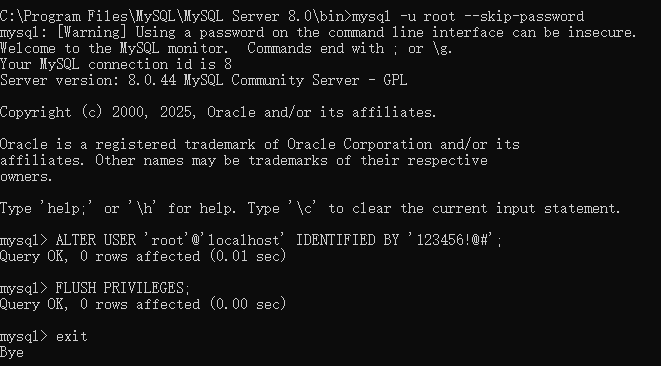
6.设置root用户的密码,执行 mysql -u root --skip-password 执行 ALTER USER 'root'@'localhost' IDENTIFIED BY '123456!@#'; FLUSH PRIVILEGES; Exit;
备注:123456!@# 是我设置的root账户的密码,请自行修改
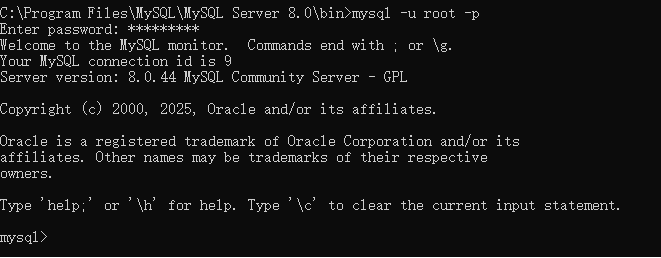
7.用户root用户登录,测试: mysql -u root -p
安装到此结束。 |